
هل سبق لك أن واجهت تلك المشكلة المحبطة:
أن تقوم بتطوير تطبيقك على جهازك بسلاسة تامة، ثم عندما تحاول نشره على خادم آخر أو يشاركه زميل لك، يتوقف عن العمل وتظهر رسالة الخطأ الأبدية: “يعمل على جهازي!”؟ هذه المعضلة، التي طالما أرّقت المطورين، وجدت حلاً جذرياً وفعالاً مع ظهور Docker.
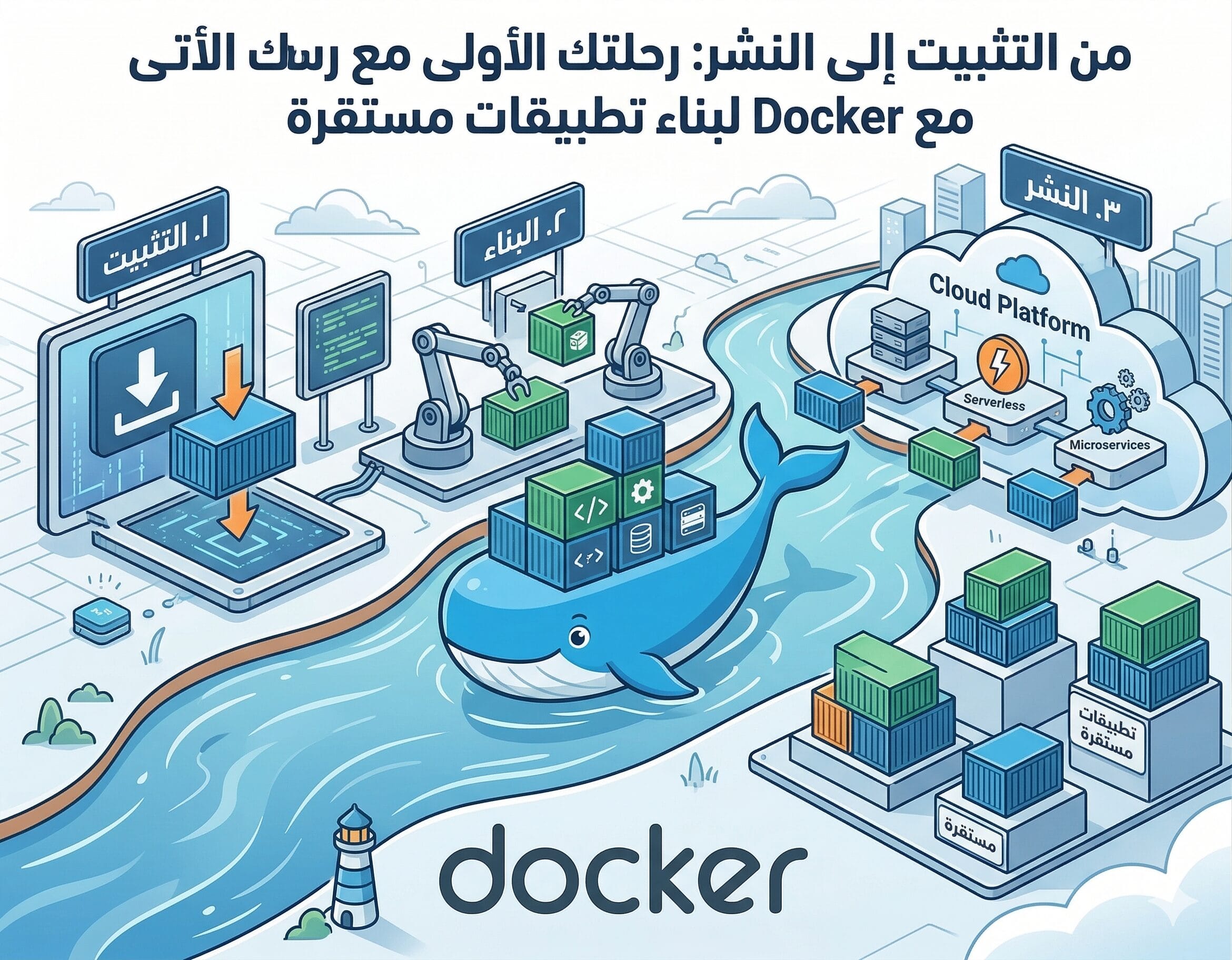
في هذا الدليل الشامل، سنأخذك في رحلة تعلم Docker من الصفر، خطوة بخطوة. سواء كنت مطوراً مبتدئاً أو لديك بعض الخبرة وترغب في فهم كيفية عمل Docker وتطبيقه في مشاريعك، فقد وصلت إلى المكان الصحيح. سنغطي كل شيء بدءاً من تثبيت Docker على نظامك، مروراً بفهم مفاهيمه الأساسية، وصولاً إلى تشغيل أول حاوية (Container) لك بنجاح، وكيف يمكن لـ Docker أن يغير طريقة بناء ونشر تطبيقاتك للأفضل.
ما هو Docker؟ (تعريف مختصر وعملي)
Docker هو منصة (Platform) تتيح للمطورين بناء، شحن، وتشغيل التطبيقات داخل بيئات معزولة تسمى الحاويات (Containers) [1]. تخيل أنك تقوم بتعبئة تطبيقك وكل ما يحتاجه للعمل (الكود، المكتبات، التبعيات، أدوات النظام) في صندوق واحد محكم الإغلاق. هذا الصندوق هو الحاوية.
الفكرة الجوهرية هنا هي أن هذه الحاوية ستعمل بنفس الطريقة تماماً، بغض النظر عن البيئة التي تعمل فيها – سواء كان جهازك المحمول، خادم افتراضي، السحابة، أو خادم الإنتاج. هذا يضمن الاتساق (Consistency) ويقضي على مشكلة “يعمل على جهازي” إلى الأبد.
لماذا تهتم بـ Docker؟
الاهتمام بـ Docker ليس مجرد صيحة عابرة في عالم التقنية، بل هو ضرورة ملحة لكل مطور يسعى لتبسيط عملية التطوير والنشر. إليك أبرز المشاكل التي يحلها Docker ويجعلك تهتم به:
- مشكلة “يعمل على جهازي”: كما ذكرنا، هذه هي المشكلة الأزلية. Docker يضمن أن بيئة تشغيل تطبيقك ستكون متطابقة في كل مكان، مما يوفر عليك ساعات طويلة من تصحيح الأخطاء الناتجة عن اختلافات البيئات.
- تعقيد إعداد البيئة: كم مرة قضيت وقتاً طويلاً في إعداد بيئة تطوير جديدة لمشروع ما، وتثبيت التبعيات المختلفة، وتعارض الإصدارات؟ Docker يحل هذه المشكلة بتوفير بيئة معزولة ومحددة لكل تطبيق.
- بطء الإقلاع واستهلاك الموارد: مقارنة بالآلات الافتراضية (Virtual Machines) التي تتطلب نظام تشغيل كاملاً لكل منها، الحاويات خفيفة الوزن جداً ولا تحتاج إلى نظام تشغيل خاص بها. هذا يعني إقلاعاً أسرع واستهلاكاً أقل للموارد [2].
- سهولة النشر (Deployment): بمجرد أن يعمل تطبيقك داخل حاوية Docker، يصبح نشره على أي خادم يدعم Docker أمراً في غاية السهولة. يمكنك نقل الحاوية وتشغيلها مباشرة دون القلق بشأن إعدادات الخادم.
- قابلية التوسع (Scalability): Docker مثالي لبناء التطبيقات القابلة للتوسع، خاصة في معماريات الخدمات المصغرة (Microservices) وأنظمة مثل Kubernetes، حيث يمكنك تشغيل نسخ متعددة من الحاويات بسهولة لتلبية الطلب المتزايد.
كيف تبدأ؟
لبدء رحلتك مع Docker، ستحتاج أولاً إلى تثبيته على نظام التشغيل الخاص بك. Docker يدعم أنظمة التشغيل الرئيسية: Windows، macOS، و Linux.
تثبيت Docker Desktop (لـ Windows و macOS)
الطريقة الأكثر شيوعاً وسهولة لتثبيت Docker على أنظمة Windows و macOS هي عبر Docker Desktop. يوفر Docker Desktop واجهة رسومية سهلة الاستخدام وجميع الأدوات اللازمة للبدء.
- التحميل: توجه إلى الموقع الرسمي لـ Docker .
- التثبيت: قم بتحميل النسخة المناسبة لنظامك (Windows أو macOS) واتبع التعليمات القياسية للتثبيت. تأكد من تفعيل خاصية WSL 2 (Windows Subsystem for Linux 2) إذا كنت تستخدم Windows، فهي ضرورية لعمل Docker Desktop بكفاءة.
- التشغيل: بعد التثبيت، قم بتشغيل Docker Desktop. ستلاحظ أيقونة حوت صغيرة في شريط المهام (Taskbar) أو شريط القوائم (Menubar). انتظر حتى تتحول الأيقونة إلى اللون الأخضر أو تشير إلى أن Docker يعمل.
تثبيت Docker Engine (لـ Linux)
على أنظمة Linux، يمكنك تثبيت Docker Engine مباشرة من مستودعات الحزم. تختلف الأوامر قليلاً حسب توزيعة Linux التي تستخدمها. إليك مثال لتوزيعات مبنية على Debian/Ubuntu:
sudo apt update
sudo apt install docker.io
sudo systemctl start docker
sudo systemctl enable docker
شرح الكود:
sudo apt update: يقوم بتحديث قائمة الحزم المتوفرة في المستودعات.sudo apt install docker.io: يقوم بتثبيت حزمة Docker Engine.sudo systemctl start docker: يبدأ خدمة Docker.sudo systemctl enable docker: يضمن أن خدمة Docker ستبدأ تلقائياً عند إقلاع النظام.
بعد التثبيت، من الجيد إضافة المستخدم الحالي إلى مجموعة docker لتجنب استخدام sudo مع كل أمر Docker:
sudo usermod -aG docker $USER
newgrp docker
شرح الكود:
sudo usermod -aG docker $USER: يضيف المستخدم الحالي ($USER) إلى مجموعةdocker.newgrp docker: يقوم بتفعيل التغيير في المجموعات للمستخدم الحالي دون الحاجة لإعادة تسجيل الدخول. قد تحتاج إلى إعادة تشغيل الطرفية (Terminal) أو تسجيل الخروج والدخول مرة أخرى لتطبيق التغيير بشكل كامل.
التحقق من التثبيت
بعد التثبيت، يمكنك التحقق من أن Docker يعمل بشكل صحيح عن طريق فتح الطرفية (Terminal) وكتابة الأمر التالي:
docker --versionيجب أن يعرض هذا الأمر إصدار Docker المثبت لديك. إذا ظهر الإصدار، فهذا يعني أن Docker جاهز للعمل!
مثال تطبيقي كامل: تشغيل أول حاوية لك
الآن بعد أن أصبح Docker مثبتاً وجاهزاً، حان الوقت لتشغيل أول حاوية لك. سنبدأ بحاوية بسيطة جداً تعرض رسالة “Hello from Docker!”، ثم ننتقل إلى مثال أكثر واقعية لتشغيل خادم ويب.
تشغيل حاوية hello-world
هذه هي الطريقة التقليدية للتحقق من أن Docker يعمل بشكل صحيح:
docker run hello-worldشرح الكود:
docker run: هو الأمر الأساسي لتشغيل حاوية جديدة.hello-world: هو اسم الصورة (Image) التي نريد تشغيلها. إذا لم تكن الصورة موجودة محلياً، سيقوم Docker بتحميلها تلقائياً من Docker Hub (المستودع العام لصور Docker) ثم تشغيلها.
عند تشغيل هذا الأمر، سترى رسالة ترحيب من Docker، مما يؤكد أن كل شيء يعمل كما ينبغي.
تشغيل خادم ويب Nginx
لنقم الآن بتشغيل شيء أكثر فائدة: خادم ويب Nginx. سنقوم بتشغيل Nginx داخل حاوية ونصل إليه من متصفح الويب الخاص بك.
docker run -d -p 80:80 --name my-nginx nginxشرح الكود:
docker run: الأمر لتشغيل حاوية جديدة.-d(detached mode): يجعل الحاوية تعمل في الخلفية، ولا يشغل الطرفية.-p 80:80(port mapping): يقوم بربط المنفذ 80 على جهازك المضيف (Host) بالمنفذ 80 داخل الحاوية. هذا يعني أن أي طلب يأتي إلى المنفذ 80 على جهازك سيتم توجيهه إلى المنفذ 80 داخل حاوية Nginx.--name my-nginx: يعطي اسماً للحاوية (my-nginx) لتسهيل التعامل معها لاحقاً بدلاً من استخدام معرف الحاوية العشوائي.nginx: اسم الصورة التي نريد تشغيلها (صورة Nginx الرسمية من Docker Hub).
بعد تشغيل هذا الأمر، افتح متصفح الويب الخاص بك وتوجه إلى http://localhost أو http://127.0.0.1. يجب أن ترى صفحة الترحيب الافتراضية لـ Nginx! تهانينا، لقد قمت بتشغيل أول خادم ويب لك باستخدام Docker.
إدارة الحاويات
يمكنك رؤية الحاويات التي تعمل حالياً باستخدام الأمر:
docker psشرح الكود:
docker ps: يعرض قائمة بالحاويات قيد التشغيل حالياً، مع معلومات مثل معرف الحاوية (Container ID)، الصورة المستخدمة (Image)، الأمر الذي يتم تنفيذه (Command)، المنافذ المفتوحة (Ports)، والاسم (Names).
لإيقاف حاوية Nginx التي قمنا بتشغيلها:
docker stop my-nginxشرح الكود:
docker stop my-nginx: يوقف الحاوية التي تحمل الاسمmy-nginx. يمكنك أيضاً استخدام معرف الحاوية بدلاً من الاسم.
بعد الإيقاف، إذا قمت بتحديث http://localhost في متصفحك، فلن تتمكن من الوصول إلى Nginx. يمكنك التحقق من أن الحاوية لم تعد تعمل باستخدام docker ps مرة أخرى.
إذا أردت إزالة الحاوية تماماً (بعد إيقافها):
docker rm my-nginxشرح الكود:
docker rm my-nginx: يزيل الحاوية التي تحمل الاسمmy-nginxمن نظامك.
لعرض جميع الحاويات (التي تعمل والتي توقفت):
docker ps -aشرح الكود:
docker ps -a: يعرض جميع الحاويات، بما في ذلك تلك التي تم إيقافها.
نصائح ومزالق يجب تجنبها
عند تعلم Docker من الصفر، هناك بعض النصائح التي ستساعدك على تجنب الأخطاء الشائعة وتحسين تجربتك:
- استخدم صوراً أساسية صغيرة (Small Base Images): عند بناء صورك الخاصة، حاول استخدام صور أساسية (Base Images) خفيفة الوزن مثل
alpineأوslim(مثال:python:3.10-slimبدلاً منpython:3.10). هذا يقلل من حجم الصورة ويجعلها أسرع في التحميل والتشغيل [4]. - تجنب تشغيل الحاويات كـ
root: لأسباب أمنية، لا تقم بتشغيل العمليات داخل الحاوية بصلاحيات المستخدمroot. قم بإنشاء مستخدم غيرrootداخل الـ Dockerfile واستخدمه لتشغيل تطبيقك. - استخدم ملف
.dockerignore: تماماً مثل.gitignore، يمكنك إنشاء ملف.dockerignoreلتجاهل الملفات والمجلدات غير الضرورية عند بناء الصورة (مثلnode_modulesأو مجلدات.git). هذا يقلل من حجم الصورة ويسرع عملية البناء. - تحديد إصدارات الصور (Versioned Tags): تجنب استخدام
latestكعلامة (Tag) لصور Docker في بيئات الإنتاج. بدلاً من ذلك، حدد إصداراً معيناً (مثال:nginx:1.21.6) لضمان الاتساق وتجنب التغييرات غير المتوقعة [4]. - فهم
docker-compose: عندما تبدأ في بناء تطبيقات تتكون من عدة خدمات (مثل تطبيق ويب وقاعدة بيانات)، ستحتاج إلىdocker-compose. إنه يتيح لك تعريف وتشغيل خدمات متعددة في حاويات منفصلة باستخدام ملف YAML واحد.
الخلاصة والرأي
في رأيي الشخصي، Docker ليس مجرد أداة أخرى يجب تعلمها، بل هو مهارة أساسية لا غنى عنها لكل مطور في العصر الحديث. لقد غير Docker قواعد اللعبة في كيفية بناء ونشر وإدارة التطبيقات، وجعل عملية التطوير أكثر سلاسة وكفاءة بشكل لا يصدق.
إذا كنت مطوراً، فإن استثمار وقتك في تعلم Docker من الصفر سيؤتي ثماره أضعافاً مضاعفة. سيخلصك من صداع مشاكل البيئة، ويسرع من دورة التطوير لديك، ويفتح لك الأبواب أمام فهم أعمق لمعماريات الخدمات المصغرة والنشر السحابي.
متى تستخدمه؟ استخدمه دائماً! سواء كنت تعمل على مشروع شخصي صغير أو تطبيق مؤسسي ضخم، Docker سيجعل حياتك أسهل. متى تتجنبه؟ نادراً ما يكون هناك سبب لتجنبه، ربما في المشاريع البسيطة جداً التي لا تتطلب أي تبعيات معقدة، ولكن حتى في هذه الحالات، يوفر Docker طبقة إضافية من التنظيم والاحترافية.
الآن بعد أن تعرفت على أساسيات Docker وكيفية تشغيل أول حاوية لك، جرب الأوامر المذكورة أعلاه على جهازك. قم بتشغيل خادم Nginx، ثم أوقفه وأزله. لا تتردد في التجربة! إذا واجهتك أي مشكلة في الإعداد أو كان لديك أي أسئلة، شاركنا تجربتك في التعليقات أدناه. .
المراجع
[1] The Ultimate Beginner’s Guide to Docker (2025 Edition) – Medium: https://medium.com/@25syedsaleha/the-ultimate-beginners-guide-to-docker-2025-edition-e1e057eb655d[2] Docker Fundamentals: A Complete Guide to Container Basics in 2025 – Medium: https://kodelan.medium.com/docker-fundamentals-2e8c5d3e193b
[3] Get Started | Docker: https://www.docker.com/get-started/
[4] Docker Best Practices (Production) – The Ultimate Beginner’s Guide to Docker (2025 Edition) – Medium: https://medium.com/@25syedsaleha/the-ultimate-beginners-guide-to-docker-2025-edition-e1e057eb655d