بناء تطبيقات Flutter باستخدام Antigravity و Stitch ، تخيل أنك تجلس أمام شاشتك، لديك فكرة لتطبيق موبايل ثوري، ولكنك تصطدم بالواقع المعتاد: ساعات من تصميم الواجهات على Figma، ثم أيام من كتابة كود Flutter المتكرر، ناهيك عن ضبط الإعدادات والتبعيات التي لا تنتهي. هذا السيناريو المرهق هو ما يواجهه كل مطور يومياً، وهو بالضبط ما جئنا لننهيه اليوم.
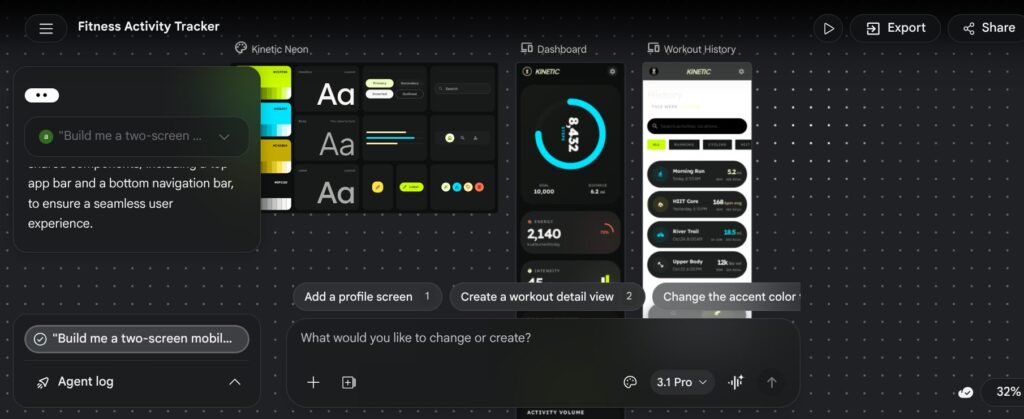
قبل أن نبدأ، دعنا نتعرف على Stitch. هي أداة تصميم ثورية من Google تعتمد على الذكاء الاصطناعي التوليدي لبناء واجهات المستخدم (UI). بدلاً من سحب العناصر يدوياً، أنت ببساطة “تصف” ما تريده، أو تعطيها رابطاً لموقع أعجبك، وهي تتكفل برسم الواجهات بدقة مذهلة وتناسق لوني احترافي. إنها الجسر الذي يربط خيالك بالواقع البصري قبل أن يلمس الكود أي سطر.
لماذا تهتم بـ بناء تطبيقات Flutter باستخدام Antigravity و Stitch؟
المشكلة التي نحلها هنا هي “فجوة التنفيذ”. غالباً ما يضيع الإبداع في تفاصيل الكود المملة. بدمج هذه الأدوات، أنت تحقق:
سرعة خارقة: ما كان يستغرق أسابيع، ينتهي الآن في دقائق.
“Build me a two-screen mobile app for a Fitness Tracker. Screen 1: Dashboard with daily steps and calories. Screen 2: Workout history list.”
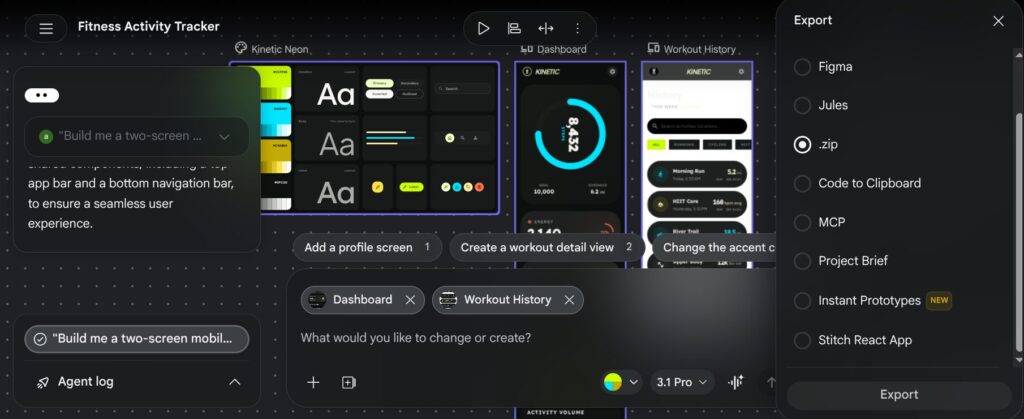
بعد الحصول على التصميم، قم بتصديره كملف .zip يحتوي على كافة الأصول البرمجية.
الخطوة 2: الربط مع Antigravity
افتح محرر Antigravity وقم برفع الملف الذي حصلت عليه من Stitch. هنا يأتي دور “العميل البرمجي” (Agent). اطلب منه تحويل هذه التصاميم إلى تطبيق Flutter متكامل.
لجعل العملية أكثر احترافية، يفضل ربط Stitch مباشرة بـ Antigravity عبر Stitch MCP. إليك كيف يبدو ملف الإعدادات:
هذا الكود يقوم بتعريف خادم MCP الخاص بـ Stitch داخل بيئة Antigravity، مما يسمح للمحرر بالوصول المباشر لتصاميمك وتعديلها برمجياً دون الحاجة لتصدير الملفات يدوياً في كل مرة.
مثال تطبيقي كامل: تطبيق “جدول مؤتمرات”
لنفرض أننا نريد بناء تطبيق لعرض جدول جلسات مؤتمر تقني.
في Stitch: نطلب واجهة تحتوي على قائمة (List) وبطاقات (Cards) لكل جلسة.
في Antigravity: نطلب من العميل البرمجي ربط هذه الواجهات ببيانات حقيقية (JSON) وإضافة خاصية التنقل (Navigation).
سيكون كود Flutter الناتج (والذي سيكتبه Antigravity عنك) شبيهاً بهذا:
هذا الكود يمثل الهيكل الأساسي لتطبيق Flutter؛ حيث نستخدم MaterialApp كجذر للتطبيق، و ListView.builder لبناء قائمة ديناميكية من الجلسات، مع استخدام SessionCard كعنصر واجهة مخصص لعرض تفاصيل كل جلسة بشكل أنيق.
نصائح ومزالق يجب تجنبها
لا تعتمد كلياً على الوصف العام: كن دقيقاً في الـ Prompt الخاص بـ Stitch للحصول على أفضل النتائج البصرية.
تأكد من الـ API Key: عند استخدام MCP، تأكد أن مفتاح Stitch صحيح لتجنب أخطاء الاتصال.
مراجعة الكود: رغم ذكاء Antigravity، راجع دائماً ملف pubspec.yaml للتأكد من أن كافة المكتبات (Dependencies) متوافقة.
الخلاصة
بناء تطبيقات Flutter باستخدام Antigravity و Stitch ليس مجرد “موضة” تقنية، بل هو تحول جذري في كيفية عملنا كمطورين. رأيي الشخصي؟ استخدم هذا المزيج فوراً في مرحلة الـ Prototyping (بناء النماذج الأولية). سيوفر عليك وقتاً هائلاً ويسمح لك بالتركيز على منطق العمل (Business Logic) بدلاً من تكرار كود الواجهات.
هل أنت مستعد لتجربة “البرمجة بالذكاء”؟ جرب الكود أعلاه في مشروعك القادم وأخبرنا: هل شعرت بالفرق في السرعة؟
اعجبك المقال : شاركه الآن
احمد علي
مطور تطبيقات هواتف ذكية باستخدام Flutter، وصانع محتوى تقني يكتب عن الذكاء الاصطناعي والبرمجة وتطورات التكنولوجيا الحديثة. أسعى لتبسيط الأفكار المعقدة ومشاركة خبرتي مع المهتمين بالمجال.