
المقدمة
هل سبق لك أن وجدت نفسك غارقاً في دوامة لا نهائية من التعديلات بين المصمم والمطور؟ تبدأ بفكرة رائعة لتطبيق أو ميزة جديدة، لكن سرعان ما تتحول عملية تحويل هذه الفكرة إلى واجهة مستخدم (User Interface) حقيقية إلى تحدٍ يستهلك الوقت والجهد. تنتظر لساعات أو أيام للحصول على تصميم مبدئي، ثم تدخل في جولات لا حصر لها من المراجعات والتعديلات، فقط لتكتشف أن الكود النهائي لا يعكس تماماً الرؤية الأصلية. هذه المشكلة ليست حكراً عليك؛ إنها واقع يومي يواجهه العديد من المطورين والمصممين، حيث يصبح التنسيق بين الإبداع التقني والجمالي عقبة حقيقية أمام سرعة الابتكار.
لكن ماذا لو أخبرتك أن هناك حلاً يجمع بين قوة الذكاء الاصطناعي ومرونة التصميم، ليختصر عليك هذه الرحلة الطويلة؟ هنا يأتي دور Claude Design، الأداة الجديدة من Anthropic Labs، والتي تعد بتحويل طريقة عملك من مجرد فكرة إلى نموذج أولي (Prototype) تفاعلي وكود جاهز للتطبيق، كل ذلك في دقائق معدودة. هذا المقال هو دليلك العملي لاستكشاف هذه الأداة الثورية، وكيف يمكنك الاستفادة منها لتسريع عملية تطويرك، وتحويل أفكارك إلى واقع ملموس بكفاءة غير مسبوقة.
ما هو Claude Design؟
Claude Design هو وكيل تصميم (Design Agent) مدعوم بالذكاء الاصطناعي، تم تطويره بواسطة Anthropic Labs، ويعتمد على نموذجهم البصري القوي Claude Opus 4.7. ببساطة، هو مساعدك الذكي الذي يمكنك التعاون معه لإنشاء أعمال بصرية مصقولة مثل التصاميم، النماذج الأولية (Prototypes)، الشرائح التقديمية (Slides)، والمستندات أحادية الصفحة (One-pagers)، وغيرها الكثير. إنه ليس مجرد أداة لتوليد الصور، بل هو نظام متكامل يفهم سياق التصميم، ويخطط لخطوات التنفيذ، ويتيح لك التفاعل معه بلغة طبيعية لضبط أدق التفاصيل.
الهدف الأساسي لـ Claude Design هو سد الفجوة بين الفكرة والتنفيذ البصري، مما يمنح المصممين مساحة أوسع للاستكشاف الإبداعي، ويوفر لغير المصممين (مثل مؤسسي الشركات، مديري المنتجات، والمسوقين) القدرة على إنتاج أعمال بصرية احترافية دون الحاجة إلى خلفية تصميمية عميقة. تخيل أن تصف ما تحتاجه، ويقوم Claude ببناء الإصدار الأول، ثم تقوم أنت بتحسينه من خلال المحادثة، التعليقات المباشرة، التعديلات الفورية، أو حتى باستخدام أشرطة تمرير مخصصة (Custom Sliders) يقوم Claude نفسه بإنشائها لك.
لماذا تهتم بـ Claude Design؟ (المشكلة التي يحلها)
تكمن أهمية Claude Design في قدرته على حل العديد من المشاكل الجوهرية التي تواجه فرق التطوير والتصميم اليوم:
- تسريع عملية الاستكشاف والتكرار (Exploration & Iteration): يواجه المصممون ذوو الخبرة قيوداً زمنية تمنعهم من استكشاف عشرات الاتجاهات التصميمية. Claude Design يزيل هذا القيد، مما يسمح بإنشاء مجموعة واسعة من الاتجاهات بسرعة فائقة، واختبارها وتكرارها حتى الوصول إلى الحل الأمثل. هذا يعني أنك تستطيع تجربة أفكار لم تكن لتفكر فيها من قبل بسبب ضيق الوقت.
- تمكين غير المصممين: إذا كنت مطوراً ولديك فكرة رائعة ولكن تفتقر إلى مهارات التصميم، فإن Claude Design يمنحك القدرة على تحويل هذه الفكرة إلى واجهة بصرية قابلة للمشاركة. لم تعد بحاجة للاعتماد الكلي على مصمم لإنشاء نماذج أولية أو واجهات مبدئية لمشاريعك.
- إنشاء نماذج أولية واقعية (Realistic Prototypes) بدون كود: يمكن للمصممين تحويل التصاميم الثابتة (Static Mockups) إلى نماذج أولية تفاعلية قابلة للمشاركة بسهولة لجمع الملاحظات واختبار المستخدم، كل ذلك دون الحاجة لكتابة سطر واحد من الكود. هذا يقلل بشكل كبير من دورات المراجعة ويسمح بالتحقق السريع من صحة الأفكار.
- الحفاظ على اتساق العلامة التجارية (Brand Consistency): عند إعطائه الصلاحية، يمكن لـ Claude Design تطبيق نظام التصميم (Design System) الخاص بفريقك تلقائياً على كل مشروع. هذا يضمن أن يكون الناتج متسقاً مع بقية تصاميم شركتك، مما يوفر الوقت ويقلل الأخطاء البشرية في تطبيق الإرشادات البصرية.
- تسهيل عملية التسليم للمطورين (Developer Handoff): عندما يصبح التصميم جاهزاً للبناء، يقوم Claude بتجميع كل شيء في حزمة تسليم (Handoff Bundle) يمكن تمريرها إلى Claude Code بتعليمات بسيطة. هذا يقلل من الغموض وسوء الفهم بين المصممين والمطورين، ويسرع عملية تحويل التصميم إلى كود فعلي.
- توليد محتوى تسويقي ومواد عرض: يمكن للمسوقين إنشاء صفحات هبوط (Landing Pages)، أصول لوسائل التواصل الاجتماعي (Social Media Assets)، وتصورات للحملات الإعلانية بسرعة، ثم إشراك المصممين لإضفاء اللمسات النهائية. كما يمكن للمؤسسين ومديري الحسابات الانتقال من مخطط تقريبي إلى عرض تقديمي كامل ومتوافق مع العلامة التجارية في دقائق، مع إمكانية التصدير إلى PPTX أو Canva.
كيف تبدأ؟ (خطوات عملية)
البدء مع Claude Design يتسم بالمرونة ويتبع تدفقاً إبداعياً طبيعياً. إليك الخطوات الأساسية:
1. الوصول إلى Claude Design
أولاً، يجب أن تكون مشتركاً في إحدى خطط Claude Pro, Max, Team, أو Enterprise. يمكنك الوصول إلى المنصة عبر claude.ai/design. للمؤسسات الكبيرة، قد يحتاج مسؤول النظام (Admin) إلى تفعيل Claude Design من إعدادات المنظمة.
2. إعداد نظام التصميم الخاص بك (Your Brand, Built In)
هذه خطوة حاسمة لضمان اتساق التصاميم. أثناء عملية الإعداد (Onboarding)، يمكن لـ Claude بناء نظام تصميم لفريقك عن طريق قراءة قاعدة الكود (Codebase) وملفات التصميم (Design Files) الخاصة بك. بعد ذلك، ستستخدم كل المشاريع ألوانك، خطوطك (Typography)، ومكوناتك (Components) تلقائياً. يمكنك تحسين هذا النظام بمرور الوقت، ويمكن للفرق الاحتفاظ بأكثر من نظام تصميم واحد.
3. استيراد المحتوى أو البدء من الصفر (Import from Anywhere)
لديك عدة خيارات للبدء:
- موجه نصي (Text Prompt): ابدأ بوصف ما تريده بلغة طبيعية، مثل:
- “صمم لي صفحة هبوط لمنتج جديد يركز على الذكاء الاصطناعي، بألوان زاهية وزر دعوة لاتخاذ إجراء واضح.”
- تحميل صور ومستندات: يمكنك تحميل صور، مستندات (DOCX, PPTX, XLSX) لتزويد Claude بسياق بصري أو محتوى نصي.
- الإشارة إلى قاعدة الكود (Codebase): يمكنك توجيه Claude إلى قاعدة الكود الخاصة بك لتحليلها واستخلاص عناصر التصميم منها.
- أداة التقاط الويب (Web Capture Tool): استخدم هذه الأداة لالتقاط عناصر مباشرة من موقع الويب الخاص بك، بحيث تبدو النماذج الأولية وكأنها المنتج الحقيقي.
4. التحسين باستخدام عناصر التحكم الدقيقة (Refine with Fine-Grained Controls)
بمجرد أن يقوم Claude بإنشاء التصميم الأولي، يمكنك البدء في تحسينه:
- التعليق المباشر (Inline Comments): علّق مباشرة على عناصر محددة في التصميم لتطلب من Claude إجراء تغييرات.
- التعديل المباشر للنص (Direct Text Edits): قم بتحرير النص مباشرة داخل التصميم كما تفعل في أي محرر نصوص.
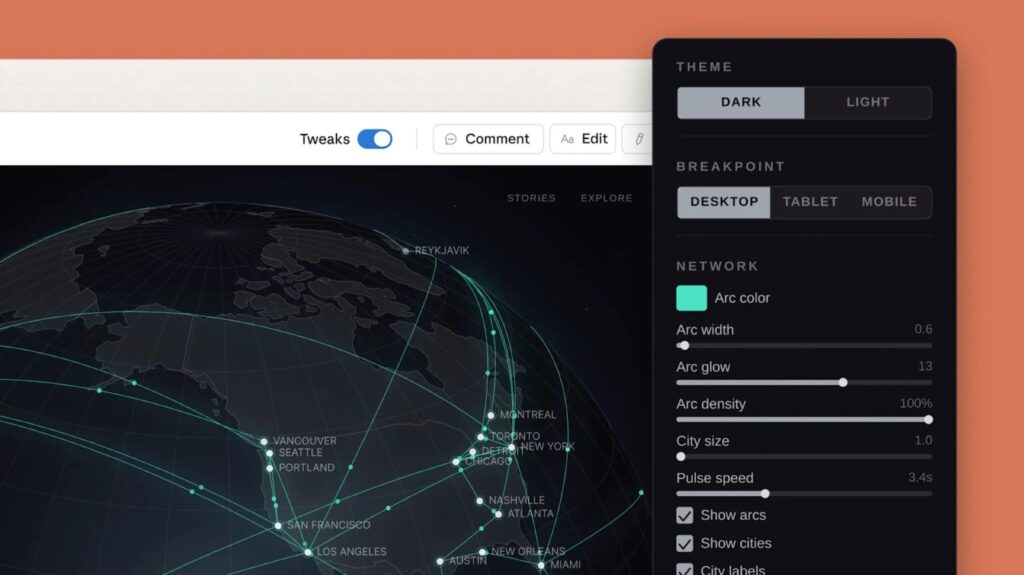
- مقابض التعديل (Adjustment Knobs/Sliders): اطلب من Claude إضافة “مقابض” أو أشرطة تمرير مخصصة لضبط معلمات بصرية مثل التباعد (Spacing)، اللون (Color)، والتخطيط (Layout) بشكل مباشر. يمكنك بعد ذلك أن تطلب من Claude تطبيق هذه التغييرات على التصميم بأكمله.
5. التعاون والتصدير (Collaborate & Export)
- التعاون: تدعم تصاميم Claude Design المشاركة على مستوى المنظمة. يمكنك الاحتفاظ بالمستند خاصاً، أو مشاركته بحيث يمكن لأي شخص في مؤسستك لديه الرابط عرضه، أو منح صلاحية التعديل لزملائك ليتمكنوا من تعديل التصميم والدردشة مع Claude معاً في محادثة جماعية.
- التصدير: يمكنك مشاركة التصاميم كرابط داخلي (Internal URL) داخل مؤسستك، أو حفظها كمجلد (Folder)، أو تصديرها إلى Canva، PDF، PPTX، أو كملفات HTML مستقلة.
6. التسليم إلى Claude Code (Handoff to Claude Code)
عندما يصبح التصميم جاهزاً للبناء، يقوم Claude بتجميع كل شيء في حزمة تسليم (Handoff Bundle) يمكنك تمريرها إلى Claude Code بتعليمات بسيطة. هذه الميزة تقلل بشكل كبير من الجهد المطلوب لتحويل التصميم إلى كود وظيفي.
مثال تطبيقي كامل: بناء صفحة هبوط لمنتج جديد
لنفترض أنك مطور وتريد إنشاء صفحة هبوط بسيطة لمنتجك الجديد “AI Assistant”، والذي يساعد المطورين على كتابة الكود بشكل أسرع. بدلاً من البدء من الصفر أو انتظار المصمم، يمكنك استخدام Claude Design.
الخطوة 1: البدء بموجه نصي
تفتح Claude Design وتكتب الموجه التالي:
صمم لي صفحة هبوط لمنتج جديد اسمه "AI Assistant". يجب أن تحتوي على عنوان جذاب، وصف مختصر للمنتج، زر دعوة لاتخاذ إجراء (Call to Action) مكتوب عليه "ابدأ الآن"، وصورة توضيحية للمنتج. استخدم ألواناً عصرية وزاهية، وتأكد من أن التصميم متجاوب (Responsive) مع مختلف الشاشات.الخطوة 2: التفاعل مع Claude والتحسين
سيقوم Claude بإنشاء تصميم أولي. قد يطرح عليك أسئلة مثل:
- “ما هي الألوان المفضلة لديك؟ هل تفضل لوحة ألوان دافئة أم باردة؟”
- “هل لديك أي شعار أو أيقونات ترغب في تضمينها؟”
- “ما هو المحتوى المحدد الذي ترغب في وضعه في الوصف؟”
بعد أن تجيب، سيقوم Claude بتعديل التصميم. لنفترض أنك تريد تغيير لون الزر وتعديل التباعد بين العناصر. يمكنك ببساطة النقر على الزر وكتابة تعليق:
اجعل لون هذا الزر أزرق داكناً (#007bff) وزد التباعد العمودي بين العنوان والوصف بمقدار 20 بكسل.أو يمكنك استخدام “مقابض التعديل” إذا كانت متاحة لتغيير اللون والتباعد بشكل مرئي.
الخطوة 3: إضافة قسم جديد
لنفترض أنك تريد إضافة قسم “الميزات” (Features). يمكنك أن تطلب من Claude:
أضف قسماً جديداً أسفل الوصف بعنوان "لماذا AI Assistant؟"، واعرض ثلاث ميزات رئيسية في شكل بطاقات (Cards) مع أيقونات ووصف مختصر لكل ميزة.الخطوة 4: معاينة التصميم المتجاوب
يمكنك التبديل بين وضعيات العرض (Desktop, Tablet, Mobile) للتأكد من أن التصميم يبدو جيداً على جميع الأجهزة. إذا لاحظت أي مشكلة، يمكنك توجيه Claude لتعديلها، مثلاً:
في وضع الهاتف المحمول، اجعل البطاقات تظهر بشكل عمودي بدلاً من الأفقي.الخطوة 5: التسليم إلى Claude Code
بمجرد أن تكون راضياً عن التصميم، يمكنك النقر على زر “Handoff to Claude Code”. سيقوم Claude بتجهيز حزمة تحتوي على التصميم، الأصول (Assets)، وحتى اقتراحات الكود (Code Suggestions) التي يمكن لـ Claude Code استخدامها لبناء الصفحة الفعلية. هذه الحزمة قد تتضمن ملفات HTML, CSS, و JavaScript جاهزة للتطبيق.
<!-- مثال على جزء من الكود الذي قد يولده Claude Code بناءً على التصميم -->
<section id="features" class="py-12 bg-gray-50">
    <div class="container mx-auto px-4">
        <h2 class="text-3xl font-bold text-center mb-8">لماذا AI Assistant؟</h2>
        <div class="grid grid-cols-1 md:grid-cols-3 gap-8">
            <div class="bg-white p-6 rounded-lg shadow-md text-center">
                <img src="/icons/speed.svg" alt="أيقونة السرعة" class="mx-auto mb-4 w-16 h-16">
                <h3 class="text-xl font-semibold mb-2">كتابة كود أسرع</h3>
                <p class="text-gray-600">ساعدك على توليد مقاطع الكود المعقدة بسرعة فائقة.</p>
            </div>
            <div class="bg-white p-6 rounded-lg shadow-md text-center">
                <img src="/icons/accuracy.svg" alt="أيقونة الدقة" class="mx-auto mb-4 w-16 h-16">
                <h3 class="text-xl font-semibold mb-2">دقة متناهية</h3>
                <p class="text-gray-600">يقلل الأخطاء ويزيد من جودة الكود المكتوب.</p>
            </div>
            <div class="bg-white p-6 rounded-lg shadow-md text-center">
                <img src="/icons/learn.svg" alt="أيقونة التعلم" class="mx-auto mb-4 w-16 h-16">
                <h3 class="text-xl font-semibold mb-2">تعلم مستمر</h3>
                <p class="text-gray-600">يتعلم من أسلوبك في البرمجة ليقدم لك اقتراحات مخصصة.</p>
            </div>
        </div>
    </div>
</section>
شرح الكود:
هذا الكود هو مثال لتمثيل قسم الميزات باستخدام HTML و Tailwind CSS. يعرض ثلاث بطاقات (div elements) داخل شبكة (grid) متجاوبة. كل بطاقة تحتوي على أيقونة (img)، عنوان (h3)، ووصف (p). mx-auto و text-center تستخدم لتوسيط المحتوى، و shadow-md لإضافة ظل خفيف للبطاقات. هذا الكود يوضح كيف يمكن لـ Claude Design أن يترجم الأفكار التصميمية إلى بنية HTML قابلة للتطبيق مباشرة.
نصائح ومزالق يجب تجنبها
لتحقيق أقصى استفادة من Claude Design، إليك بعض النصائح والمزالق التي يجب تجنبها:
نصائح:
- كن واضحاً ومحدداً في موجهاتك (Prompts): كلما كانت موجهاتك أكثر تفصيلاً ووضوحاً، كلما كان الناتج أقرب إلى ما تتخيله. لا تخف من استخدام لغة وصفية غنية.
- استفد من نظام التصميم (Design System): إذا كان لديك نظام تصميم خاص بفريقك، تأكد من إدخاله إلى Claude Design. هذا سيضمن اتساقاً لا مثيل له ويوفر عليك الكثير من التعديلات اليدوية.
- استخدم التحسين التكراري (Iterative Refinement): لا تتوقع الكمال من المرة الأولى. ابدأ بتصميم عام، ثم قم بتحسينه خطوة بخطوة باستخدام التعليقات المباشرة ومقابض التعديل.
- جرب وضعيات العرض المختلفة: دائماً تحقق من التصميم على وضعيات Desktop, Tablet, و Mobile لضمان تجربة مستخدم متجاوبة وممتازة على جميع الأجهزة.
- استغل ميزة Handoff to Claude Code: هذه الميزة قوية جداً في تسريع عملية التطوير. استخدمها لتوليد حزم تسليم جاهزة للمطورين.
- استكشف الميزات المتقدمة: لا تتردد في تجربة “Frontier Design” لبناء نماذج أولية مدعومة بالكود مع ميزات مثل الصوت، الفيديو، الشادرز (Shaders)، والرسومات ثلاثية الأبعاد (3D).
مزالق يجب تجنبها:
- الاعتماد الكلي على Claude دون مراجعة: على الرغم من ذكاء Claude، إلا أنه لا يزال أداة. دائماً راجع التصاميم الناتجة وتأكد من أنها تلبي متطلباتك الجمالية والوظيفية.
- عدم توفير سياق كافٍ: إذا بدأت بموجهات عامة جداً، فقد يكون الناتج غير دقيق. حاول تزويد Claude بأكبر قدر ممكن من السياق، سواء كان ذلك عبر موجهات نصية مفصلة، أو بتحميل ملفات تصميم موجودة.
- تجاهل أهمية نظام التصميم: عدم استخدام نظام تصميم موحد سيؤدي إلى نتائج غير متسقة وقد يتطلب منك المزيد من العمل اليدوي لتوحيد الأنماط.
- عدم استغلال أدوات التحسين: لا تكتفِ بالناتج الأولي. استخدم التعليقات المباشرة، التعديلات، والمقابض المخصصة لتحسين التصميم بدقة.
- الخلط بين Claude Design و Claude Code: تذكر أن Claude Design يركز على الجانب البصري والتفاعلي، بينما Claude Code يركز على توليد الكود. استخدم كل أداة في مجال تخصصها، واستفد من ميزة التسليم بينهما.
الخلاصة والرأي
يمثل Claude Design قفزة نوعية في مجال تصميم واجهات المستخدم وتطويرها. إنه ليس مجرد أداة مساعدة، بل هو شريك إبداعي يغير قواعد اللعبة، خاصة للمطورين الذين يرغبون في تحويل أفكارهم بسرعة إلى نماذج أولية بصرية، وللمصممين الذين يسعون لاستكشاف اتجاهات تصميمية متعددة بكفاءة غير مسبوقة. قدرته على فهم السياق، التفاعل بلغة طبيعية، وتطبيق أنظمة التصميم، تجعله أداة لا غنى عنها في أي فريق تطوير حديث.
هل يستحق التجربة؟ بكل تأكيد. إذا كنت مشتركاً في إحدى خطط Claude المدفوعة، فإن استكشاف Claude Design سيفتح لك آفاقاً جديدة في سرعة الابتكار والتعاون. إنه يقلل من الاحتكاك بين التصميم والتطوير، ويسرع دورات التكرار، ويمنحك القدرة على التركيز على الإبداع بدلاً من المهام المتكررة.
متى تستخدمه؟ استخدمه عندما تحتاج إلى:
- إنشاء نماذج أولية سريعة لأفكار جديدة.
- استكشاف اتجاهات تصميمية متعددة في وقت قصير.
- تحويل الأفكار النصية إلى تصاميم بصرية دون الحاجة لمهارات تصميم متقدمة.
- الحفاظ على اتساق العلامة التجارية عبر مشاريع متعددة.
- تسريع عملية التسليم من التصميم إلى الكود.
متى تتجنبه؟ قد لا يكون الخيار الأمثل للمشاريع التي تتطلب لمسة فنية بشرية فريدة جداً أو تلك التي تعتمد على إبداع غير تقليدي لا يمكن للذكاء الاصطناعي محاكاته بعد. ومع ذلك، حتى في هذه الحالات، يمكن أن يكون نقطة انطلاق ممتازة.
لا تكتفِ بالقراءة! جرب Claude Design بنفسك على claude.ai/design وشاهد كيف يمكنه تحويل سير عملك. شاركنا تجربتك في التعليقات أدناه، وما هي الميزات التي وجدتها الأكثر فائدة لمشاريعك؟ إذا واجهتك أي تحديات في البدء، لا تتردد في طرح أسئلتك.