
تخيل أنك تبدأ يومك البرمجي المعتاد، تفتح الـ Terminal وتكتب أمر التحديث المعتاد update-antigravity لتفاجأ برسالة خطأ تخبرك بأن المستودع لم يعد موجوداً، أو الأسوأ من ذلك، أن أدواتك المفضلة توقفت عن العمل تماماً. هذا هو الموقف الذي واجهه العديد من المطورين مؤخراً بعد إطلاق جوجل للتحديث الثوري Google Antigravity 2.0. إذا كنت تشعر بالضياع بين النسخ المحمولة الجديدة وفصل بيئة العمل، فأنت في المكان الصحيح. هذا المقال هو دليلك العملي لإتمام عملية Google Antigravity 2.0 migration واستعادة كفاءة بيئة تطويرك.
ما هو Google Antigravity 2.0؟
يعد Google Antigravity 2.0 إعادة هيكلة شاملة لمنصة Antigravity ، حيث انتقلت من كونها أداة متكاملة بسيطة إلى منظومة “الوكيل أولاً” (Agent-First) . التغيير الأبرز هو الفصل التاريخي بين محرك الأكواد وواجهة التطوير، مما يمنح المطورين مرونة أكبر في إدارة المهام البرمجية المعقدة والذكاء الاصطناعي.
لماذا تهتم بـ Google Antigravity 2.0 migration؟
الاستمرار على الإصدارات القديمة ليس خياراً مستداماً؛ فقد أعلنت جوجل أن خدمات CLI و IDE القديمة ستتوقف عن العمل قريباً . الانتقال للإصدار 2.0 يمنحك:
- Antigravity Engine: محرك مستقل يعمل في الخلفية لإدارة الوكلاء الذكيين.
- Antigravity IDE: بيئة تحرير متطورة مدعومة بالذكاء الاصطناعي تنافس بقوة أدوات مثل Cursor و Windsurf .
- أداء أفضل: بفضل هيكلية الحزم المحمولة (Portable) التي تخلصت من تعقيدات مستودعات الحزم التقليدية.
الفرق بين Antigravity 2.0 و Antigravity IDE
من الضروري فهم الفرق بين المكونين لضمان نجاح عملية الـ Google Antigravity 2.0 migration:
| العنصر | Antigravity 2.0 (The Engine) | Antigravity IDE |
|---|---|---|
| الدور الأساسي | محرك الأكواد وإدارة الوكلاء (Agent Manager) | بيئة التطوير المتكاملة (Editor) |
| طريقة العمل | يعمل كخدمة في الخلفية (Background Service) | واجهة رسومية للتفاعل مع الكود والوكلاء |
| الفائدة | معالجة المهام البرمجية الثقيلة والأتمتة | كتابة الكود، التصحيح، والدردشة مع الذكاء الاصطناعي |
| العمل المشترك | يوفر “العقل” والقدرات البرمجية للـ IDE | يوفر “الجسد” والواجهة للمطور للتحكم في المحرك |
نصيحة خبير: للحصول على أفضل تجربة، يجب تشغيل الاثنين معاً. المحرك يوفر القوة البرمجية، والـ IDE يوفر السلاسة في التنفيذ.
كيف تبدأ؟ خطوات الانتقال العملي على Ubuntu
بناءً على تجربتي الشخصية، فإن أفضل طريقة لإتمام Google Antigravity 2.0 migration على نظام أوبونتو هي التثبيت اليدوي لضمان الاستقرار وتجنب مشاكل المسارات.
الخطوة 1: تنزيل الحزم وفك الضغط
توجه إلى الموقع الرسمي وقم بتحميل ملفات tar.gz لكل من المحرك والـ IDE. بعد التحميل، قم بفك الضغط عنهما في مجلد Downloads.
الخطوة 2: تنظيم ملفات النظام
سنقوم بنقل الملفات إلى دليل /opt للحفاظ على نظافة النظام ومنع الحذف بالخطأ.
# نقل مجلد المحرك (تأكد من اسم المجلد المستخرج)
sudo mv ~/Downloads/Antigravity-x64 /opt/Antigravity

# نقل مجلد الـ IDE (تعديل الاسم لإزالة المسافات)
sudo mv ~/Downloads/"Antigravity IDE" /opt/AntigravityIDE
شرح: قمنا هنا بنقل الملفات إلى مسار قياسي للبرامج الخارجية واستخدمنا علامات الاقتباس للتعامل مع المسافات في اسم مجلد الـ IDE.
الخطوة 3: تصحيح صلاحيات Chrome Sandbox
بما أن الأدوات مبنية على إطار عمل متطور، ستحتاج لتعديل صلاحيات ملف chrome-sandbox ليعمل بشكل صحيح داخل بيئة أوبونتو.
# تصحيح صلاحيات المحرك
sudo chown root:root /opt/Antigravity/chrome-sandbox
sudo chmod 4755 /opt/Antigravity/chrome-sandbox

# تصحيح صلاحيات الـ IDE
sudo chown root:root /opt/AntigravityIDE/chrome-sandbox
sudo chmod 4755 /opt/AntigravityIDE/chrome-sandbox
شرح: هذه الأوامر تمنح جذر النظام (root) ملكية ملف الحماية وتضبط الصلاحيات اللازمة لتشغيل الـ Sandbox بأمان.
الخطوة 4: إنشاء أيقونات التشغيل (Desktop Shortcuts)
لجعل الوصول سهلاً، سننشئ ملفات .desktop لتظهر البرامج في قائمة التطبيقات.
للمحرك (Antigravity Engine):
[Desktop Entry]
Name=Antigravity Engine
Comment=Google Antigravity AI Engine & Agent Manager
Exec=/opt/Antigravity/antigravity
Icon=/usr/share/pixmaps/antigravity-engine.png
Terminal=false
Type=Application
Categories=Development;IDE;
للواجهة (Antigravity IDE):
[Desktop Entry]
Name=Antigravity IDE
Comment=Google Antigravity Integrated Development Environment
Exec=/opt/AntigravityIDE/antigravity-ide
Icon=/usr/share/pixmaps/antigravity.png
Terminal=false
Type=Application
Categories=Development;IDE;
نصائح ومزالق يجب تجنبها
أثناء عملية Google Antigravity 2.0 migration، قد تواجه بعض العقبات:
- مشكلة Silent Hang: إذا لم يفتح المحرك، فغالباً هناك عملية قديمة معلقة. استخدم
sudo pkill -f antigravityلإنهاء العمليات ثم حاول مجدداً. - تحديثات المستقبل: الجميل في هذه الطريقة اليدوية هو أنك عند صدور تحديث جديد، كل ما عليك فعله هو استبدال الملفات داخل مجلدات
/optوستعمل الأيقونات تلقائياً. - تنظيف الكاش: في حال حدوث أخطاء غير مفهومة، جرب مسح مجلد الإعدادات:
rm -rf ~/.config/Antigravity.
الخلاصة والرأي الشخصي
هل تستحق عملية Google Antigravity 2.0 migration كل هذا العناء؟ إجابتي هي نعم، وبقوة. الانتقال من مجرد “محرر أكواد” إلى “منظومة وكلاء ذكية” يغير قواعد اللعبة تماماً. Antigravity 2.0 ليس مجرد تحديث، بل هو قفزة نحو مستقبل البرمجة المعتمدة على الوكلاء (Agentic Coding).
رأيي الصريح: استخدم Antigravity Engine للأتمتة والمهام المعقدة، و Antigravity IDE للكتابة اليومية. معاً، يشكلان ثنائياً لا يقهر يتفوق في كثير من الجوانب على الحلول التقليدية.
جرب الآن: قم بتنفيذ خطوات التثبيت أعلاه في جهازك، وإذا واجهت أي مشكلة في الإعداد، اترك لنا تعليقاً.
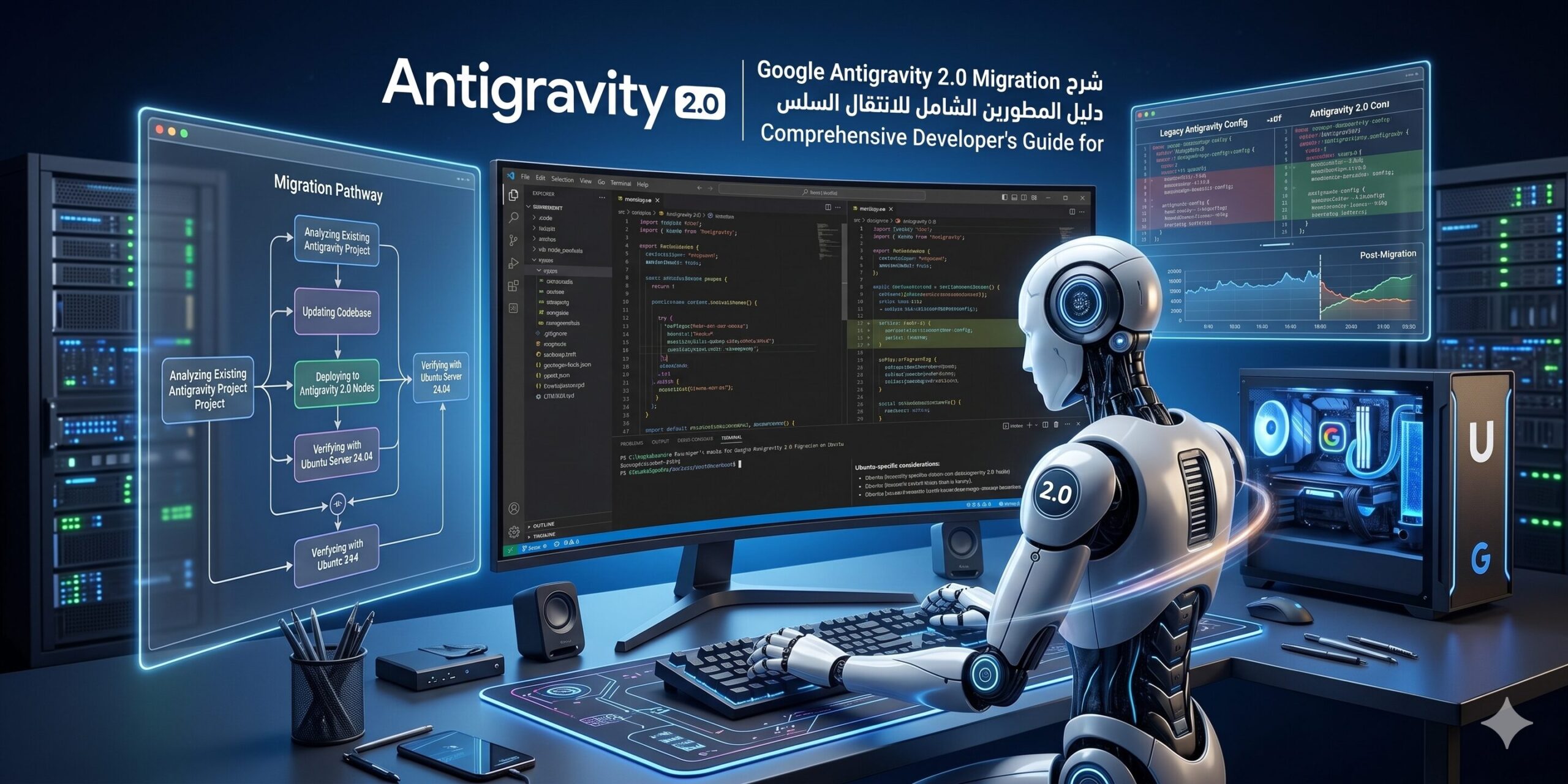
- صورة 1: لقطة شاشة توضح واجهة Antigravity IDE الجديدة مع محرك Antigravity Engine يعمل في الخلفية – [Alt Text: واجهة Google Antigravity 2.0 migration والفرق بين المحرك والـ IDE]
- صورة 2: مخطط توضيحي يوضح خطوات تثبيت Google Antigravity على نظام Ubuntu يدوياً – [Alt Text: خطوات Google Antigravity 2.0 migration على نظام أوبونتو]
المصادر: